

Varolan Çevirileri Yükleme
Eğer Crowdin projenize bütünleştirmeye hazır varolan çevirileriniz varsa, bunları doğrudan yükleyebilirsiniz.
Dosya tabanlı projeler için bu, Çeviriler sekmesi aracılığıyla veya doğrudan Düzenleyicideki belirli bir dosyadan yapılabilir. Dizgi tabanlı projeler için Yükle sekmesini kullanın veya XLIFF çevirilerini yüklemek için Düzenleyicideki hedef dile erişin.
En iyi uygulama, anahtar değeri yapısı olan çevrilmiş dosyaları yüklemektir.
To upload translations to your project, follow these steps:
- Projenizi açın ve Çeviriler sekmesine gidin.
- Click Upload existing translations to expand the respective section.
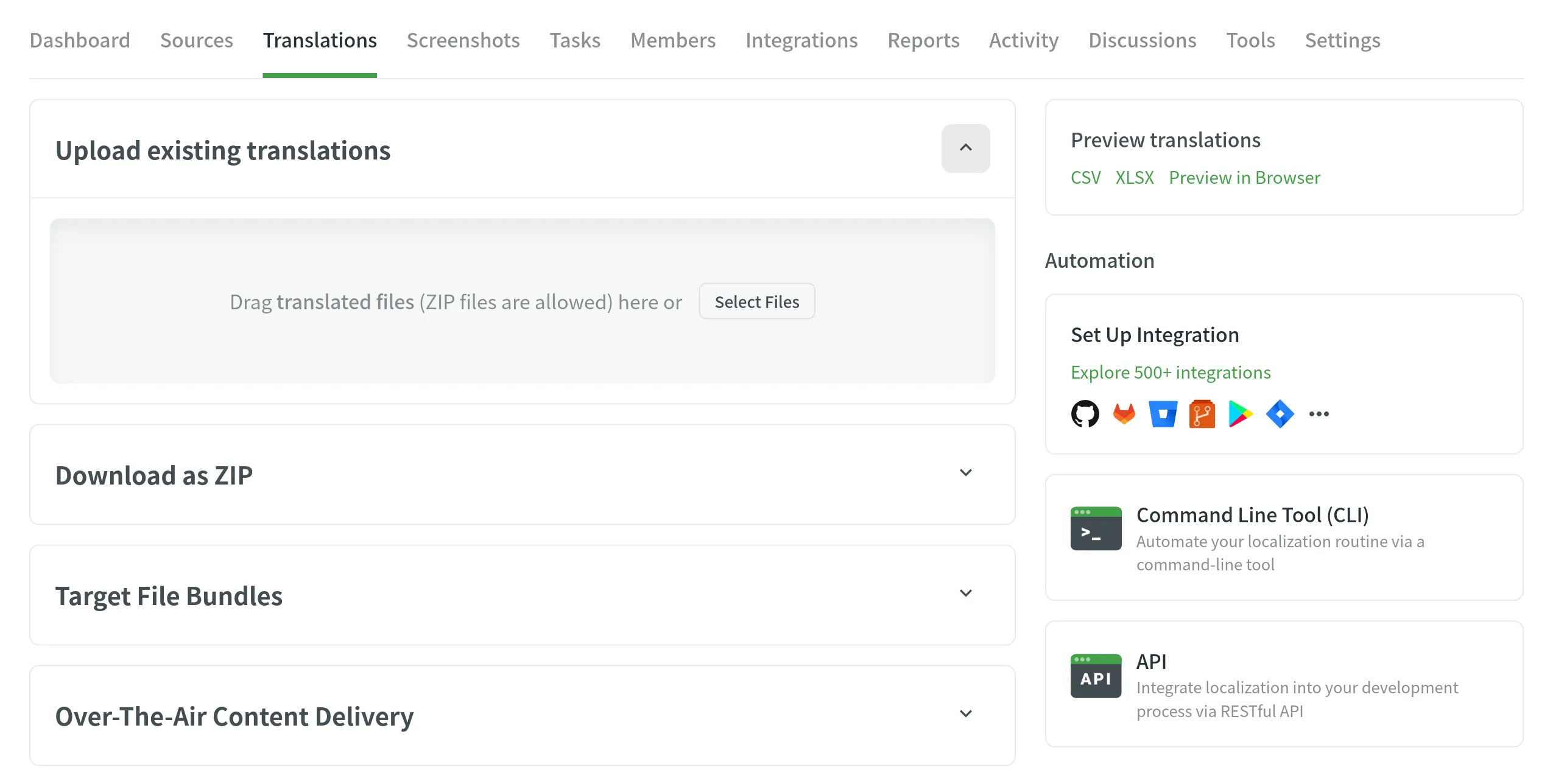
- Dosyaları makinenizden sürükleyin ve bırakın ya da Dosyaları Seçin’e tıklayın. Birden çok klasör ve dosya eklemek için ZIP arşivlerini yükleyebilirsiniz.
- Crowdin, yüklenen çevirileri otomatik olarak uygun kaynak dosyaları ve dillerle eşleştirir. Her şeyin doğru olarak eşleştiğinden emin olmak için el ile denetleyin.
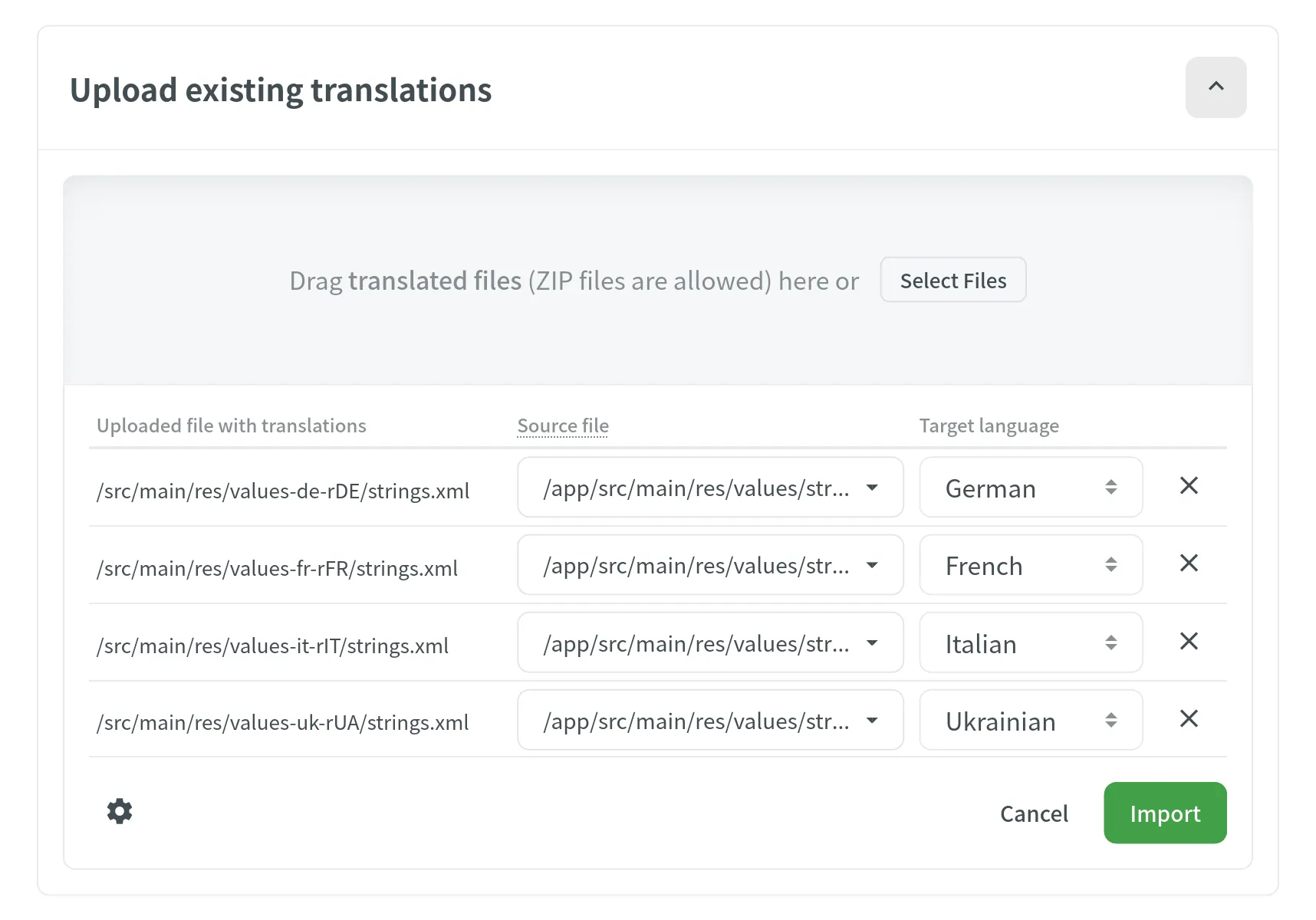
- (İsteğe bağlı) Gelişmiş içe aktarma ayarlarını görüntülemek için yüklenen dosya listesinin altındaki düğmesine tıklayın.
- Click Import to apply the translations to the source files.
- Projenizi açın ve Yükleme sekmesine gidin.
- Dosyaları makinenizden sürükleyin ve bırakın ya da Dosyaları Seçin’e tıklayın. Bir dizi dosyanın eklenmesini istiyorsanız ZIP arşivlerini yükleyebilirsiniz.
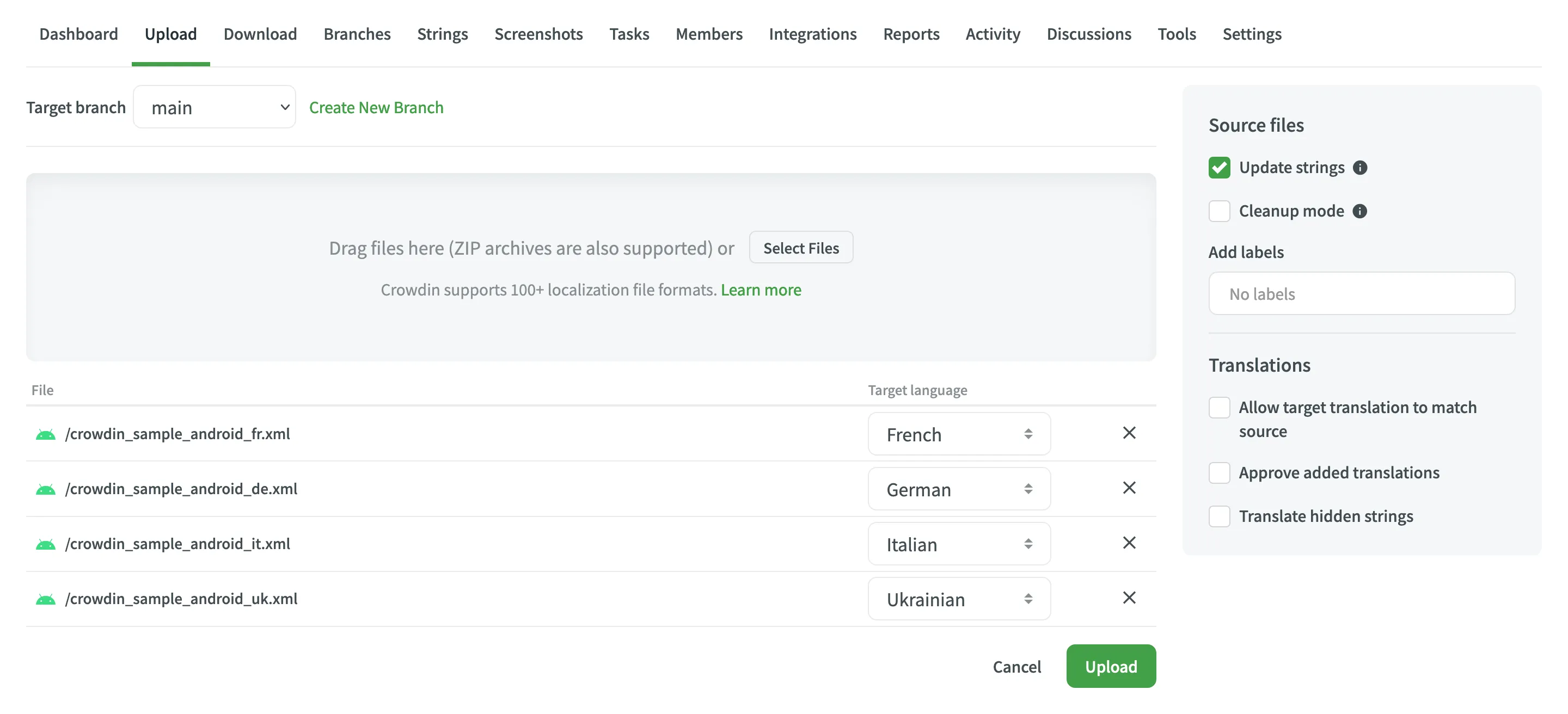
- Crowdin, çevirileri yüklediğiniz hedef dili otomatik olarak algılamaya çalışır. Hedef dillerin çeviri dosyalarıyla doğru olarak eşleştiğinden emin olmak için el ile denetleyin.
- (Optional) In the Translations section, to the right of the uploaded file list, configure advanced translation import settings.
- Çevirileri kaynak dizgilere uygulamak için Yükle’ye tıklayın.
Dil Sayfası aracılığıyla Çevirileri Yükleme
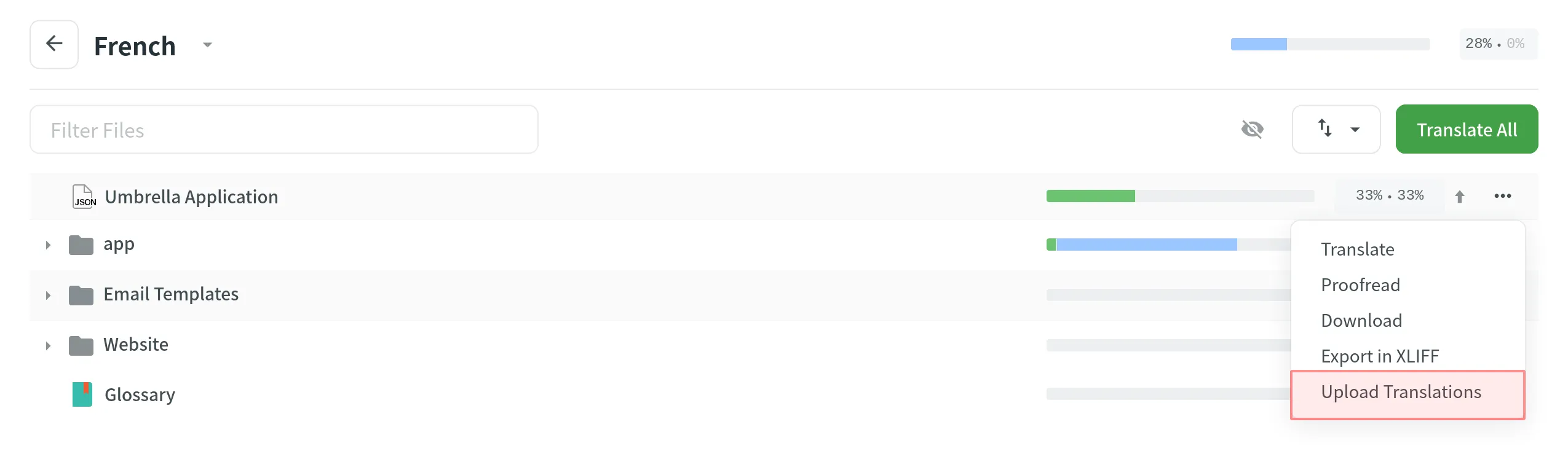
Bölüm başlığı “Dil Sayfası aracılığıyla Çevirileri Yükleme”- Proje sayfasındaki dili seçin.
- Yüklenmesi gereken dosya çevirileri yanındaki simgesine tıklayın.
- Select Upload Translations.
Çevirileri Düzenleyici aracılığıyla Yükleme
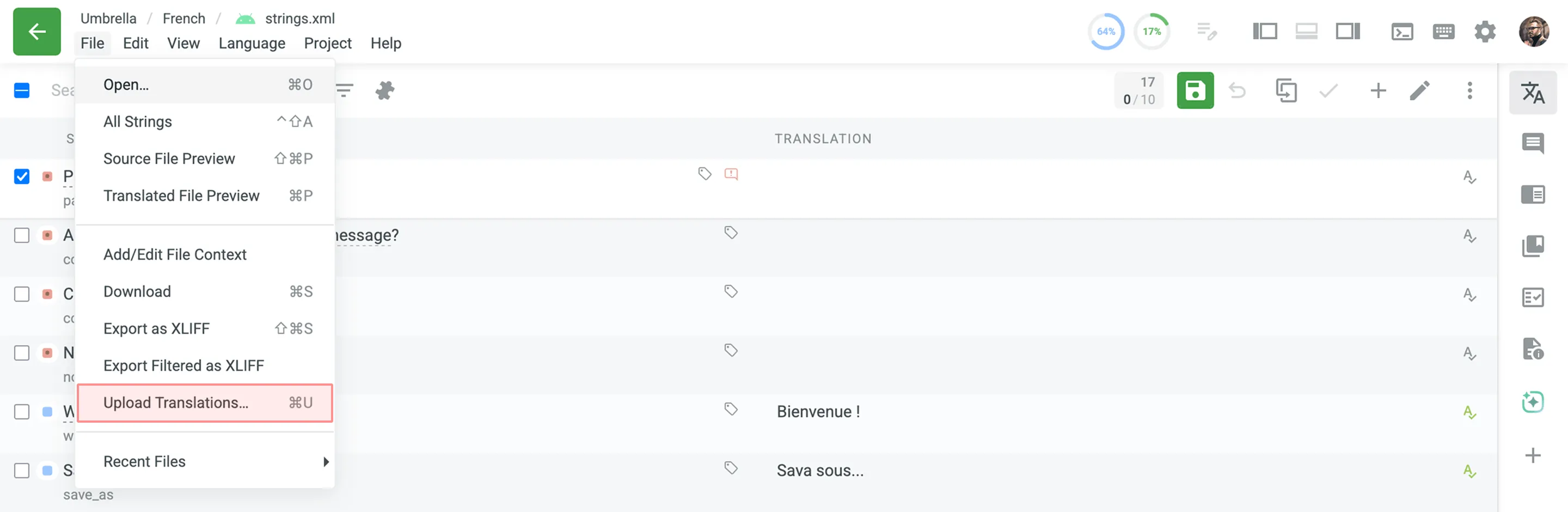
Bölüm başlığı “Çevirileri Düzenleyici aracılığıyla Yükleme”Çevrimiçi Düzenleyici aracılığıyla çeviri içeren bir dosya yüklemek için ana menüdeki Dosya’ya gidin ve Çevirileri Yükle’yi seçin.
Eğer Düzenleyicinin Çok Dilli (Kılavuz) kipindeyseniz, hedef dilin sütununun yanındaki açılır oka tıklayın ve Çevirileri Yükle’yi seçin. 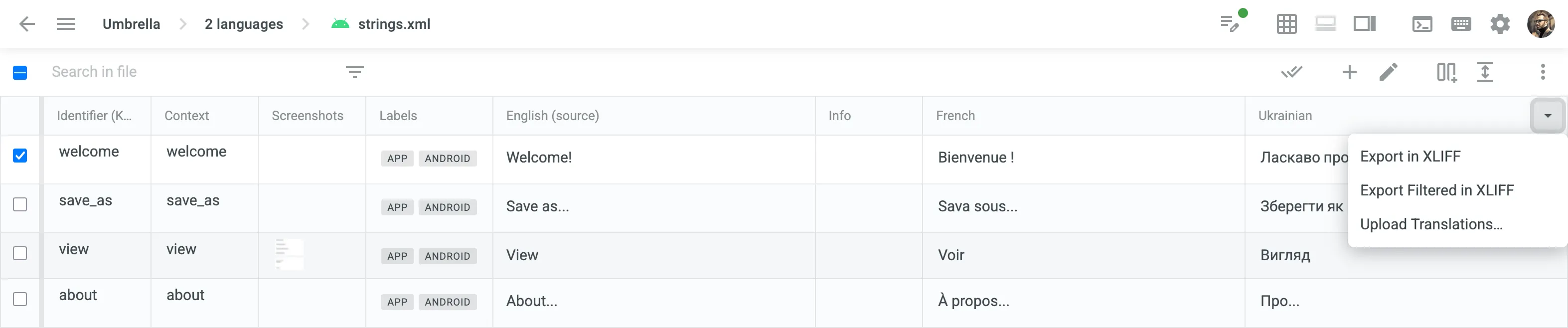
Varolan içeriği XLIFF biçiminde indirerek tüm dosya biçimleri ve dizgiler için çevrimdışı çeviri yapabilirsiniz; çevrimdışı çeviriler tamamlandığında XLIFF Çevirilerini Yükle’yi kullanın.
Belirli bir hedef dil için XLIFF çevirilerini yüklemek amacıyla şu adımları izleyin:
- Proje sayfasındaki dili seçin.
- simgesine tıklayın ve XLIFF Çevirilerini Yükle’yi seçin.
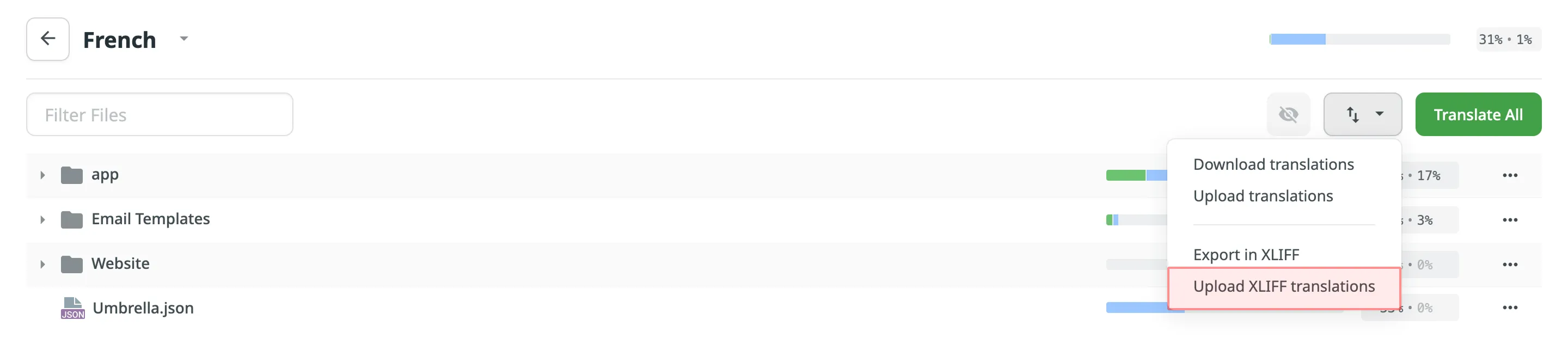
For string-based projects, you can upload XLIFF translations using the Online Editor.
Anahtar değeri yapısına sahip kaynak dosyaların çevirilerini kolayca yükleyebilirsiniz.
This includes the following file formats: Android XML, macOS/iOS Strings, Stringsdict, JSON, Chrome JSON, GO JSON, i18next JSON, FBT JSON, XLIFF, XLIFF 2.0, Java Properties, Play Properties, Java Properties XML, RESX, RESW, RES JSON, YAML, INI, Joomla INI, JS, FJS, PO, TS, QT TS, TOML, Coffee, XAML, SRT, VTT, VTT2, SBV, SVG, DTD, CSV, RC, WXL, Haml, XLSX, PLIST, PHP, ARB, VDF.
Sistem, yüklenen çevirileri dizgi anahtarlarına göre eşler.
Tanımlı bir yapıya sahip olmayan dosyalar için çeviri yüklemesi, deneysel bir makine öğrenme teknolojisi tarafından gerçekleştirilir.
This includes the following file formats: HTML, Front Matter HTML, Markdown, Front Matter Markdown, TXT, Generic XML, Web XML, DOCX, HAML, IDML, DITA, Wiki, and ADOC.
En iyi sonuçları elde etmek için kaynak dosyalarla aynı veya mümkün olduğunca yakın dosya yapısına sahip çeviri dosyaları yüklemenizi öneririz.
Şu anda, bu özellik şu diller için kullanılabilir (dil çifti birleşimine bağlı olarak değil): Arapça, Basitleştirilmiş Çince, Geleneksel Çince, İngilizce, Fransızca, Almanca, İtalyanca, Japonca, Korece, Felemenkçe, Lehçe, Portekizce, Brezilya Portekizcesi, İspanyolca, Tayca, Türkçe ve Rusça.
After uploading a translation file, an initial summary appears showing the basic import statistics (e.g., Imported, Approved, Skipped).
Depending on where you upload the file, this initial summary will look slightly different:
- From the Translations tab: A pop-up notification will appear with a View Detailed Report button.
- From a language page or the Editor: A dialog window will appear with Close, View Detailed Report, and Reload buttons. Click Reload to update the translation progress displayed on the page.
Detailed Report (Import Translations Statistic)
Bölüm başlığı “Detailed Report (Import Translations Statistic)”From the initial summary, click View Detailed Report to open the Import Translations Statistic dialog. This report provides a full breakdown of the import and is organized into three clickable tabs at the top:
- Translations added
- Translations approved
- Translations skipped
You can click on each tab to view details for the affected files and languages.
The Translations skipped tab provides a categorized breakdown of all translations that were not imported. Common reasons for skipped translations include:
- Translation equals source – The translation was identical to the source text.
- Hidden strings – The translations were for strings that are currently hidden in the project.
- QA check – The translation failed one or more quality assurance checks. Rapor, Ayarlar > KG Denetimleri bölümünde yapılandırılan KG Denetimlerine dayanan belirli KG sorunu türlerinin (örn. Kopya çeviri, Sayılar uyuşmazlığı vb.) bir alt listesini gösterecek.
For advanced troubleshooting, click the Service Logs link in the top-right corner of the Import Translations Statistic dialog. This will redirect you to the Upload translations Log Details page (located in Tools > Service Logs), which displays the technical details of the import, including a message, date/time, and details in JSON format.