

Hedef Dosya Paketleri
Hedef dosya paketleri (veya basitçe Paketler) orijinal dosya biçiminden bağımsız olarak, seçtiğiniz biçimlerde dizgi veya dosya kümelerini dışa aktarmanızı sağlar. Varsayılan olarak şu üç biçim arasından seçim yapabilirsiniz: XLIFF, Android XML ve iOS Strings. Crowdin Mağazası’ndan ilgili uygulamaları yükleyerek daha fazla hedef dosya biçimi ekleyebilirsiniz.
Paketlerle birkaç şekilde çalışabilirsiniz:
- Paketleri, projenin İndirmeler bölümü aracılığıyla el ile yönetin.
- Hedef dosya paketleri kipi’nde bir VCS bütünleştirmesi bağlayın.
- CDN Dağıtımları’nı kullanarak paketleri yönetin.
- Crowdin CLI ve API kullanarak paketleri yönetin.
En yaygın kullanım durumları şunları içerir:
- Platformlar Arası Dışa Aktarma: Paketleri kullanarak tek bir kaynak dosyayı (örn. Android XML) yükleyin, çevirin ve birden çok platform (örn. iOS için iOS Strings, Web için JSON) için çevirileri dışa aktarın.
- Birleşik Kaynak Yönetimi: Tüm platformlar için kaynak dizgileri içeren birleştirilmiş bir elektronik tablo (örn. XLSX veya CSV) yükleyin. Dizgileri etiketlere veya yollara dayalı süzerek her platform için ayrı dosyaları dışa aktarmak amacıyla paketleri kullanın.
- Tasarım Araçları Bütünleştirme: Tasarım araçlarından (Figma, Sketch, Adobe XD) dizgileri doğrudan Crowdin’e gönderin ve paketleri kullanarak çevirileri geliştirmeye hazır biçimlerde dışa aktarın.
- Çevrimdışı Çeviri: Çevrimdışı çeviri için belirli dizgi kümelerini XLIFF biçiminde dışa aktarın ve Crowdin’e tamamlanmış çevirileri geri yükleyin.
Paketlerle el ile çalışmak için bunları projenizin İndirmeler bölümünden yapılandırabilir ve indirebilirsiniz.
Bir paket yapılandırmak için şu adımları izleyin:
- Projenizi açın ve Çeviriler sekmesine gidin.
- İndirmeler bölümünü genişletin ve Ekle’ye tıklayın.
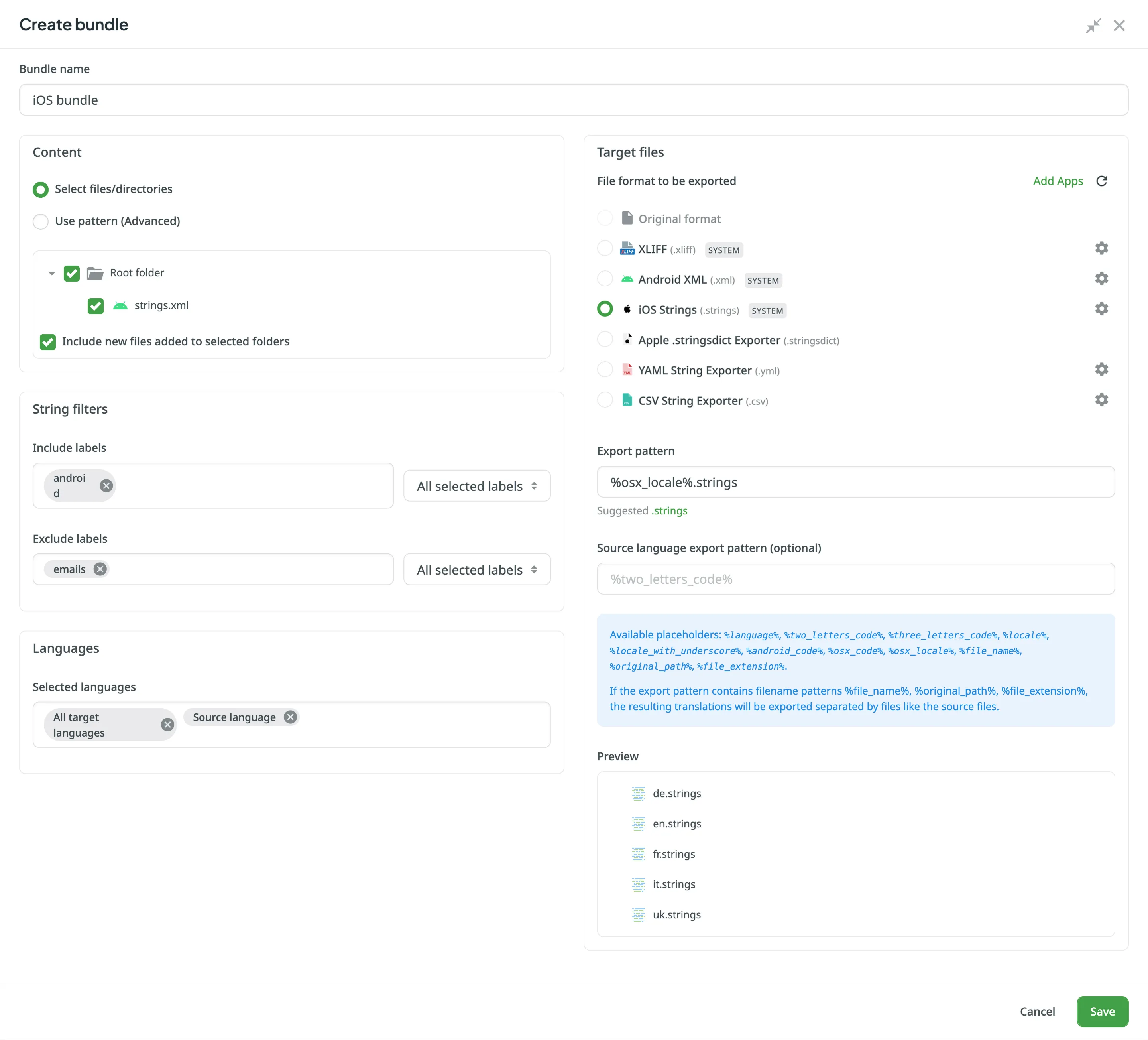
- Paket oluştur ileti öğesinde bir Paket adı girin.
- İçeriği yapılandırın (Sol Panel):
- Dosyaları/dizinleri seç: Proje ağacınıza göz atın. Projenin tamamını dahil etmek için belirli dosyaları, klasörleri veya Kök klasörü seçebilirsiniz. Gelecekteki dosyaları otomatik olarak dahil etmek için Seçilen klasörlere eklenen yeni dosyaları dahil et’i seçin.
- Model kullan (Gelişmiş): Dosyaları değişken olarak dahil etmek için bir Kaynak dosya yolu modeli (örn.
*.xml) tanımlayın. Belirli öğeleri hariç tutmak için Dosyaları veya klasörleri yoksay seçeneğini de belirleyebilirsiniz.
- (İsteğe bağlı) Dizgi süzgeçlerini ayarlayın:
- Etiketleri dahil et: Sadece belirli etiketleri içeren dizgileri dışa aktarın.
- Etiketleri hariç tut: Belirli etiketleri içeren dizgileri atlayın.
- Birden çok etiketin mantığını ayarlayabilirsiniz (örn. Seçilen herhangi bir etiket (VEYA) karşı Seçilen tüm etiketler (VE)).
- Dilleri yapılandırın:
- Tüm hedef diller: Varsayılan olarak seçilidir. Bu seçenek değişkendir ve gelecekte projeye eklenen tüm yeni dilleri otomatik olarak içerecektir.
- Kaynak dil: Kaynak dil içeriğini pakete dahil etmek için seçin.
- Bağlam-içi sözde dil: Dosyalarınızı Bağlam-İçi bütünleştirmesi için gereken üstverilerle dışa aktarmak için seçin.
- Belirli diller: Belirli dilleri el ile seçmek için Tüm hedef diller çentiğini kaldırın.
- Hedef dosyalar’ı yapılandırın (Sağ Panel):
- Dosya biçimi: Dışa aktarmak istediğiniz biçimi seçin. Dosyaları olduğu gibi dışa aktarmak için Orijinal biçimi seçebilir veya iOS Strings, XLIFF vb. gibi bir hedef biçimi seçebilirsiniz.
- Daha fazla biçim ekle: Diğer hedef biçimleri eklemek için ilgili uygulamaları Crowdin Mağazası’ndan yükleyin.
- (Optional) Format configuration: Some formats (e.g., XLIFF, Android XML) support advanced options. Click next to a format to configure them directly in the bundle dialog. You can also manage the same settings globally in Settings > Parser configuration.
- Dışa aktarma modeli:
- Orijinal biçim için: Bu alan isteğe bağlıdır. Dosya ayarlarınızda tanımlanan varsayılan dışa aktarma modelini kullanmak için bu alanı boş bırakın. Varsayılan yolu veya adı geçersiz kılmak için bir model girin.
- Diğer biçimler için: Bu alan zorunludur.
- Dil başına tek dosya: Her dil için bir çeviri dosyası oluşturmak amacıyla dil yer tutucularını (örn.
%two_letters_code%.xliff) kullanın. - Çoklu dosya dışa aktarma: Çevirileri dosyalara göre ayrılmış ve kaynak dosya yapısıyla eşleşen şekilde dışa aktarmak için
%file_name%veya%original_path%gibi yer tutucuları kullanın.
- Dil başına tek dosya: Her dil için bir çeviri dosyası oluşturmak amacıyla dil yer tutucularını (örn.
- (İsteğe bağlı) Kaynak dil dışa aktarma şekli’ni ayarlayın.
- Yapının doğru göründüğünden emin olmak için Önizleme panelini gözden geçirin.
- Kaydet’e tıklayın.
- Projenizi açın ve İndirme sekmesine gidin.
- İndirmeler bölümünü genişletin ve Ekle’ye tıklayın.
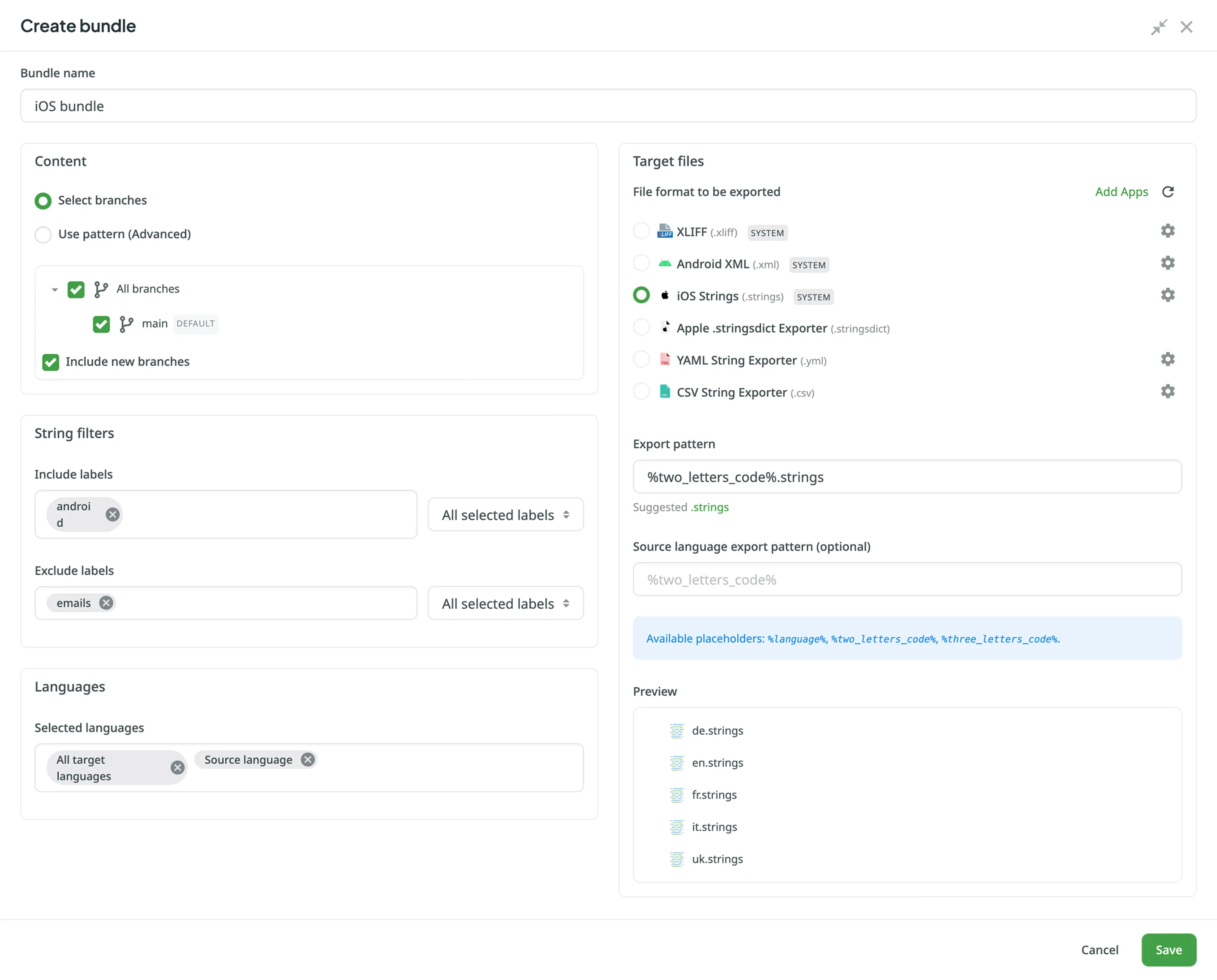
- Paket oluştur ileti öğesinde bir Paket adı girin.
- İçeriği yapılandırın (Sol Panel):
- Dalları seç: Dahil edilecek belirli kaynak dallarını seçin. Gelecekteki dalları otomatik olarak dahil etmek için Yeni dalları dahil et’i seçin.
- Model kullan (Gelişmiş): Dalları değişken olarak dahil etmek için bir Kaynak dal yolu modeli (örn.
main,feat/*) tanımlayın.
- (İsteğe bağlı) Dizgi süzgeçlerini ayarlayın:
- Etiketleri dahil et: Sadece belirli etiketleri içeren dizgileri dışa aktarın.
- Etiketleri hariç tut: Belirli etiketleri içeren dizgileri atlayın.
- Birden çok etiketin mantığını ayarlayabilirsiniz (örn. Seçilen herhangi bir etiket (VEYA) karşı Seçilen tüm etiketler (VE)). Etiketler hakkında daha fazlasını okuyun.
- Dilleri yapılandırın:
- Tüm hedef diller: Varsayılan olarak seçilidir. Bu seçenek değişkendir ve gelecekte projeye eklenen tüm yeni dilleri otomatik olarak içerecektir.
- Kaynak dil: Kaynak dil içeriğini pakete dahil etmek için seçin.
- Bağlam-içi sözde dil: Dosyalarınızı Bağlam-İçi bütünleştirmesi için gereken üstverilerle dışa aktarmak için seçin.
- Belirli diller: Belirli dilleri el ile seçmek için Tüm hedef diller çentiğini kaldırın.
- Hedef dosyalar’ı yapılandırın (Sağ Panel):
- Dosya biçimi: Dışa aktarmak istediğiniz biçimi seçin (örn. Android XML, iOS Strings).
- Daha fazla biçim ekle: Diğer hedef biçimleri eklemek için ilgili uygulamaları Crowdin Mağazası’ndan yükleyin.
- (Optional) Format configuration: Some formats (e.g., XLIFF, Android XML) support advanced options. Click next to a format to configure them directly in the bundle dialog. You can also manage the same settings globally in Settings > Parser configuration.
- Dışa aktarma modeli: Dil yer tutucularını (örn.
%two_letters_code%.strings) kullanarak ortaya çıkan dosya adını tanımlayın. Bu, dil başına bir dosya oluşturacaktır. - (İsteğe bağlı) Kaynak dil dışa aktarma şekli’ni ayarlayın.
- Yapının doğru göründüğünden emin olmak için Önizleme panelini gözden geçirin.
- Kaydet’e tıklayın.
Bazı dosya biçimleri (örn. XLIFF, Android XML), Kaynağı boş hedefe kopyala veya Yer tutucuları dönüştür gibi ek yapılandırma seçeneklerine sahiptir. You can configure these settings directly in the bundle dialog by clicking next to the format. Alternatively, you can manage the same settings globally in the Parser configuration.
To configure these options in the bundle dialog, follow these steps:
- In the Create bundle or Edit bundle dialog, click next to the format you want to configure.
- Gerekli seçenekleri seçerek dosya biçimi dışa aktarıcı ayarlarını ayarlayın.
- Kaydet’e tıklayın.
If you prefer to manage the same settings globally for the project, follow these steps:
- Projenizi açın ve Ayarlar > Ayrıştırıcı yapılandırması’na gidin.
- Dışa Aktarıcı rozetiyle işaretlenmiş biçimi bulun (örn. Android XML veya XLIFF). Bunlar paket oluşturmak için kullanılan belirli biçimlerdir.
- Yapılandırmak istediğiniz biçimin yanındaki simgesine tıklayın ve Düzenle’yi seçin. Alternatif olarak, sadece gerekli biçime çift tıklayın.
- Gerekli seçenekleri seçerek dosya biçimi dışa aktarıcı ayarlarını ayarlayın.
- Kaydet’e tıklayın.
Varsayılan olarak tüm paketler İndirmeler bölümünde görüntülenir. Belirli bir paketi bulmak için Paketleri ara alanını kullanabilirsiniz.
Paketler listesini süzmek için Süzgeçler’e tıklayın ve mevcut seçenekleri kullanın:
- Biçim: Dosya biçimine göre süzün (Tümü, Orijinal biçim veya macosx, xml vb. gibi belirli hedef biçimler).
- Son değiştirilme: Değiştirilme tarihine göre süzün (Tümü, Bugün, Dün, Son 7 gün, Son 30 gün, Bu ay, Geçen ay, Özel Aralık).
Paketleri sıralamak için sıralamak istediğiniz şekle göre sütun başlığına tıklayın:
- Paket adı
- Biçim
- Son değiştirme
Artan düzende sıralamak için bir kez tıklayın, azalan düzende sıralamak için tekrar tıklayın.
Eğer bir paket bir veya daha fazla CDN Dağıtımında kullanılıyorsa, adının yanında bir bulut simgesi görünür. Sadece bu paketi içeren dağıtımları gösterecek bir süzgecin uygulandığı CDN Dağıtımları bölümüne otomatik olarak gitmek için bu simgeye tıklayın.
Paketleri indirmek için şu adımları izleyin:
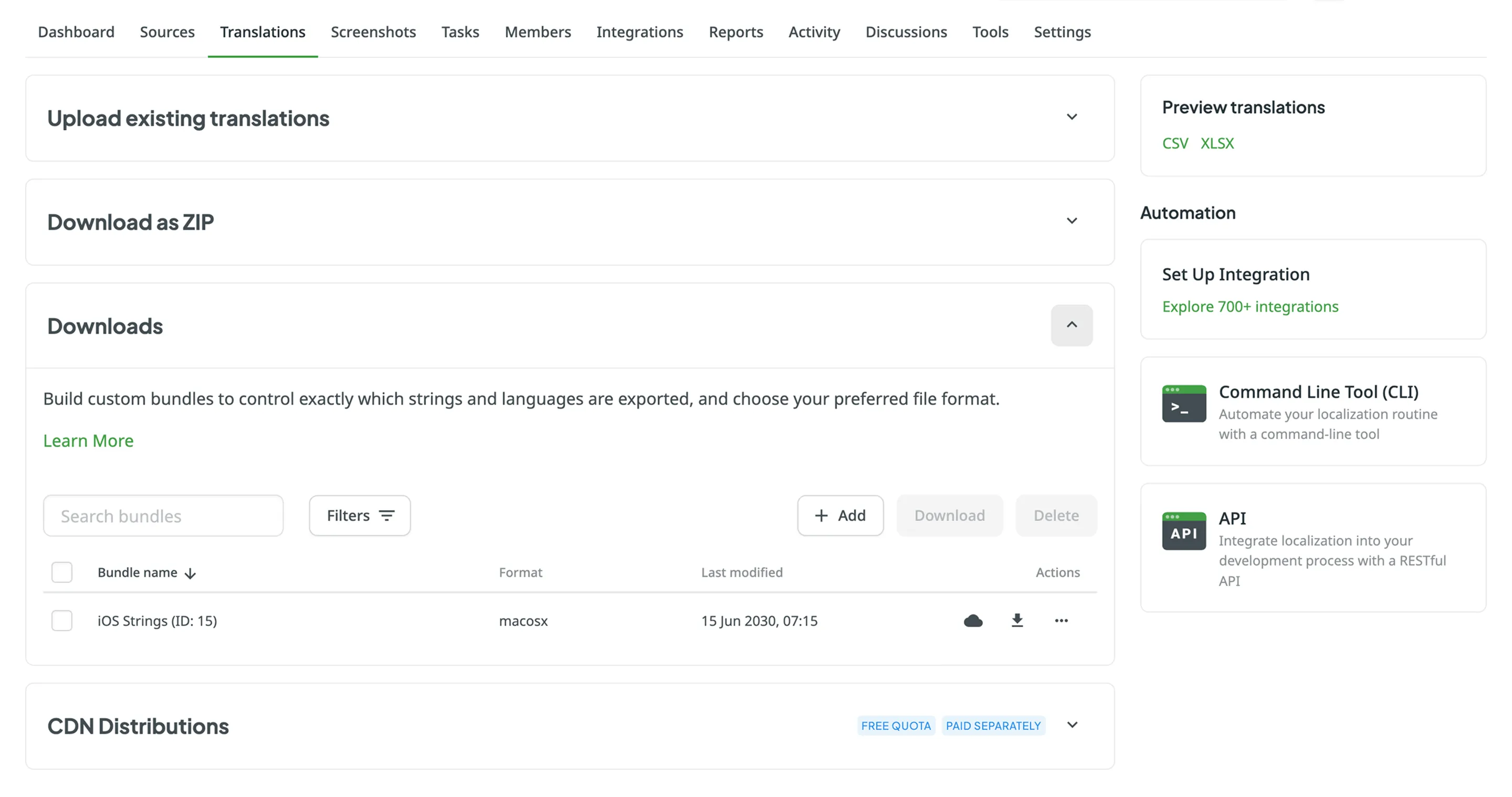
- Projenizi açın ve Çeviriler sekmesine gidin.
- İndirmeler bölümünü genişletin.
- (İsteğe bağlı) İhtiyacınız olan paketleri bulmak için aramayı veya süzgeçleri kullanın.
- Aşağıdaki yöntemlerden birini kullanarak paketleri indirin:
- Tekli paket: Belirli bir paketin yanındaki İndir simgesine tıklayın.
- Çoklu paket: İndirmek istediğiniz paketlerin yanındaki onay kutularını işaretleyin ve ardından listenin sağ üst köşesindeki İndir’e tıklayın.
- Projenizi açın ve İndirme sekmesine gidin.
- İndirmeler bölümünü genişletin.
- (İsteğe bağlı) İhtiyacınız olan paketleri bulmak için aramayı veya süzgeçleri kullanın.
- Aşağıdaki yöntemlerden birini kullanarak paketleri indirin:
- Tekli paket: Belirli bir paketin yanındaki İndir simgesine tıklayın.
- Çoklu paket: İndirmek istediğiniz paketlerin yanındaki onay kutularını işaretleyin ve ardından listenin sağ üst köşesindeki İndir’e tıklayın.
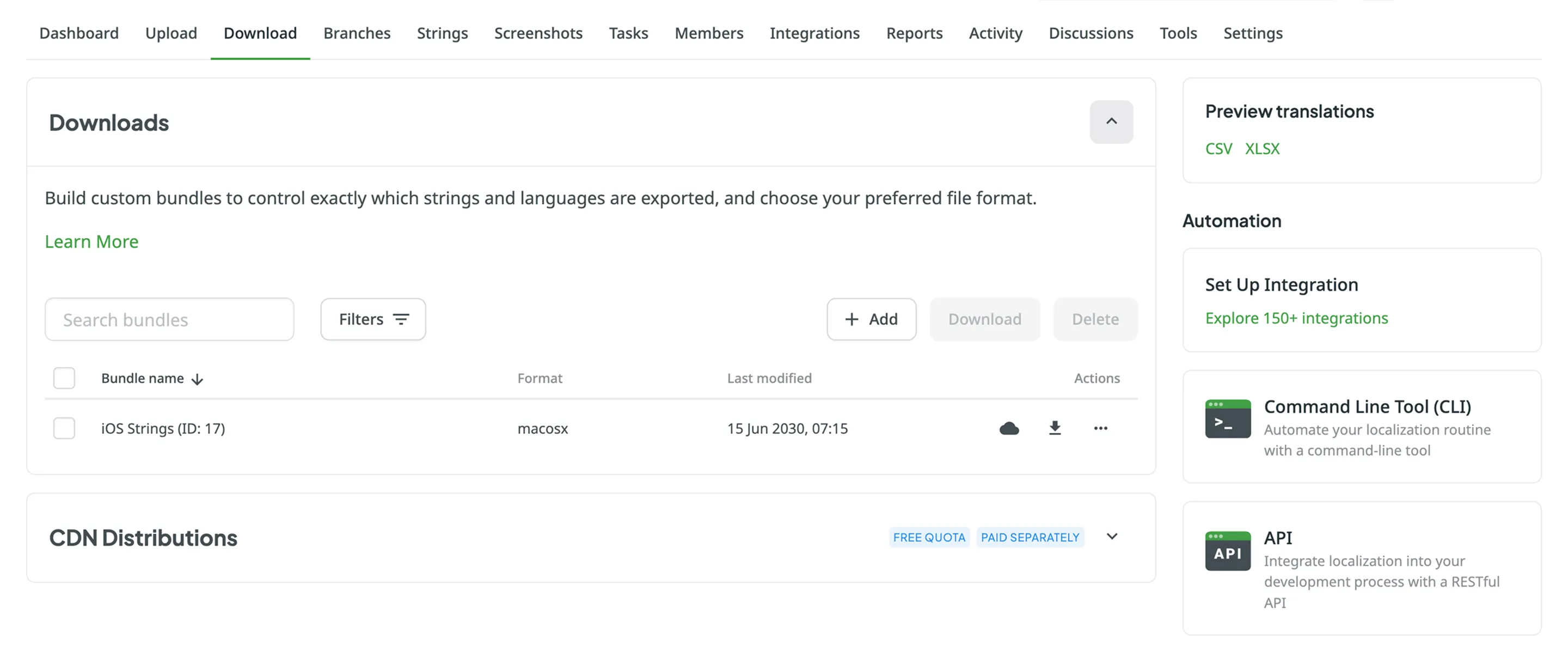
Sistem, seçtiğiniz biçimdeki çeviri dosyalarına sahip seçilen her dil için klasörler içeren bir ZIP arşivi oluşturacak ve indirecek.
Bir paketi düzenlemek için şu adımları izleyin:
- Projenizi açın ve Çeviriler sekmesine gidin.
- İndirmeler bölümünü genişletin.
- Paketin yanındaki simgesine tıklayın ve Düzenle’yi seçin. Alternatif olarak, sadece gerekli pakete çift tıklayın.
- Yapılandırma ileti öğesinde değişikliklerinizi yapın ve Kaydet’e tıklayın.
- Projenizi açın ve İndirme sekmesine gidin.
- İndirmeler bölümünü genişletin.
- Paketin yanındaki simgesine tıklayın ve Düzenle’yi seçin. Alternatif olarak, sadece gerekli pakete çift tıklayın.
- Yapılandırma ileti öğesinde değişikliklerinizi yapın ve Kaydet’e tıklayın.
Paketleri silmek için şu adımları izleyin:
- Projenizi açın ve Çeviriler sekmesine gidin.
- İndirmeler bölümünü genişletin.
- Aşağıdaki yöntemlerden birini kullanarak paketleri silin:
- Tekli paket: Paketin yanındaki simgesine tıklayın ve Sil’i seçin.
- Çoklu paket: Silmek istediğiniz paketlerin yanındaki onay kutularını işaretleyin ve ardından listenin sağ üst köşesindeki Sil’e tıklayın.
- Onay ileti öğesinde silme işlemini onaylayın.
- Projenizi açın ve İndirme sekmesine gidin.
- İndirmeler bölümünü genişletin.
- Aşağıdaki yöntemlerden birini kullanarak paketleri silin:
- Tekli paket: Paketin yanındaki simgesine tıklayın ve Sil’i seçin.
- Çoklu paket: Silmek istediğiniz paketlerin yanındaki onay kutularını işaretleyin ve ardından listenin sağ üst köşesindeki Sil’e tıklayın.
- Onay ileti öğesinde silme işlemini onaylayın.
Dosya tabanlı projelerde, VCS bütünleştirmeleri, Hedef dosya paketleri kipi’ni kullanarak paketlerle çalışmanızı sağlar.
Hedef dosya paketleri kipi içinde bir VCS bütünleştirmesi yapılandırmak için şu adımları izleyin:
- VCS bütünleştirmenizi ayarlarken Hedef dosya paketleri kipi’ni seçin ve bağlantıyı yetkilendirin.
- Çevirileri göndermek istediğiniz depoyu ve dalları seçin.
- Seçilen dalı yapılandırmak için simgesine tıklayın.
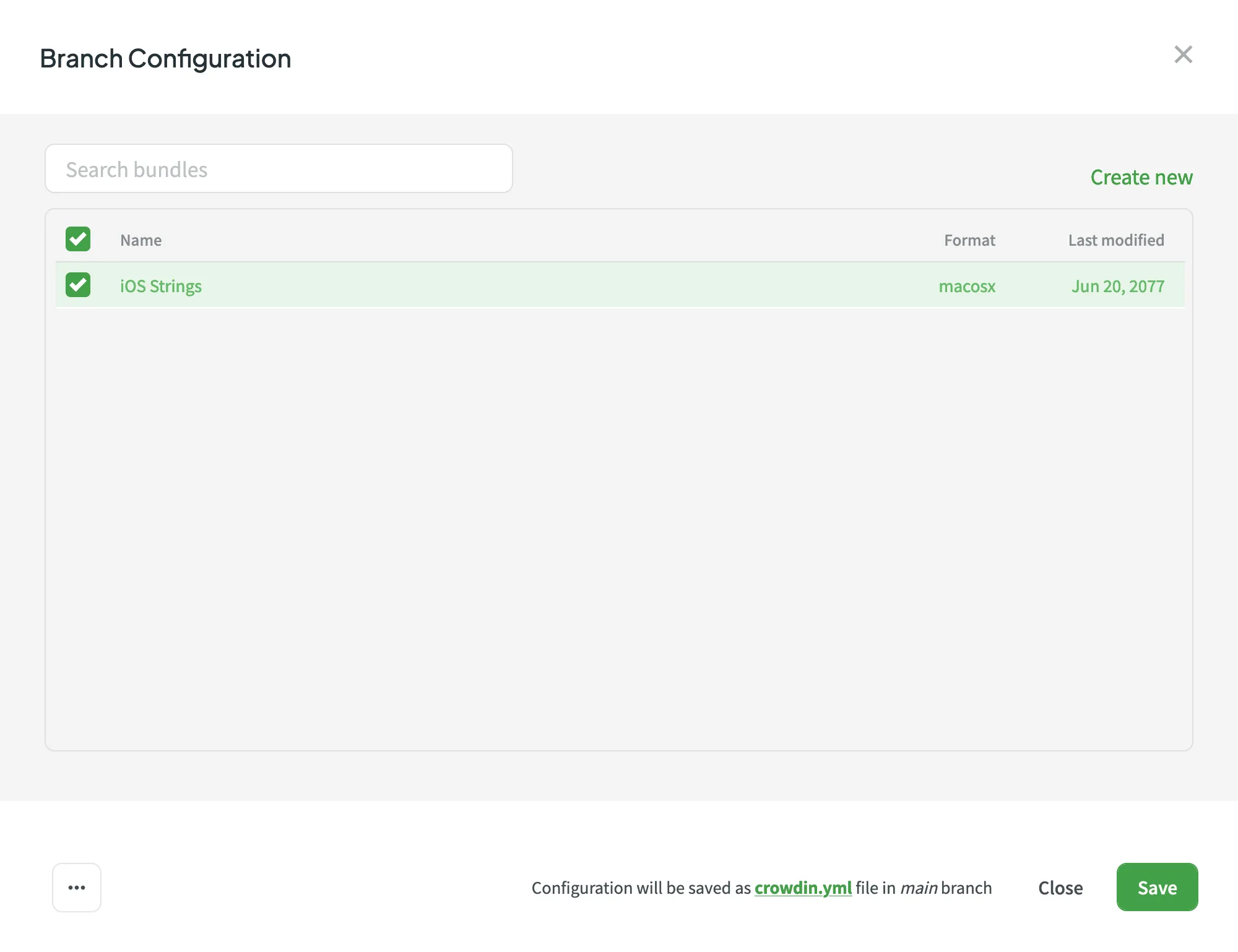
- Dal Yapılandırması ileti öğesinde, yapılandırma dosyanız için tercih ettiğiniz adı girin veya varsayılanı koruyun. Devam’a tıklayın.
- Listeden eşitlemek istediğiniz paketleri seçin. Belirli paketleri bulmak için Paketleri ara alanını kullanabilir veya yeni bir paket oluşturmak için Yeni oluştur’a tıklayabilirsiniz.
- Dal Yapılandırması ileti öğesinde Kaydet’e tıklayın.
- VCS bütünleştirmesi ayarlamasını tamamlamak için ana bütünleştirme ileti öğesinde Kaydet’e tıklayın.
VCS bütünleştirmelerini çevrimiçi yapılandırma hakkında daha fazlasını okuyun.
Hem dosya tabanlı hem de dizgi tabanlı projelerde, CDN Dağıtımları, çevrilmiş içeriği İçerik Dağıtım Ağı (CDN) aracılığıyla uygulamanıza sunmanızı sağlar. Dağıtımlar, dosyalarınızı paketlemek ve sunmak için paketler kullanılarak çalışır.
Crowdin CLI ve API ile çalışırken paketleri kullanarak çevirileri de dışa aktarabilirsiniz.